Súgó — Játékvezetői Portál
Lépésről lépésre: bejelentkezés, adataid kitöltése, elérhetőség jelzése, versenyre jelentkezés, CSB-beosztás kezelése, vizsgaidőpontok.
1. Bejelentkezés és regisztráció
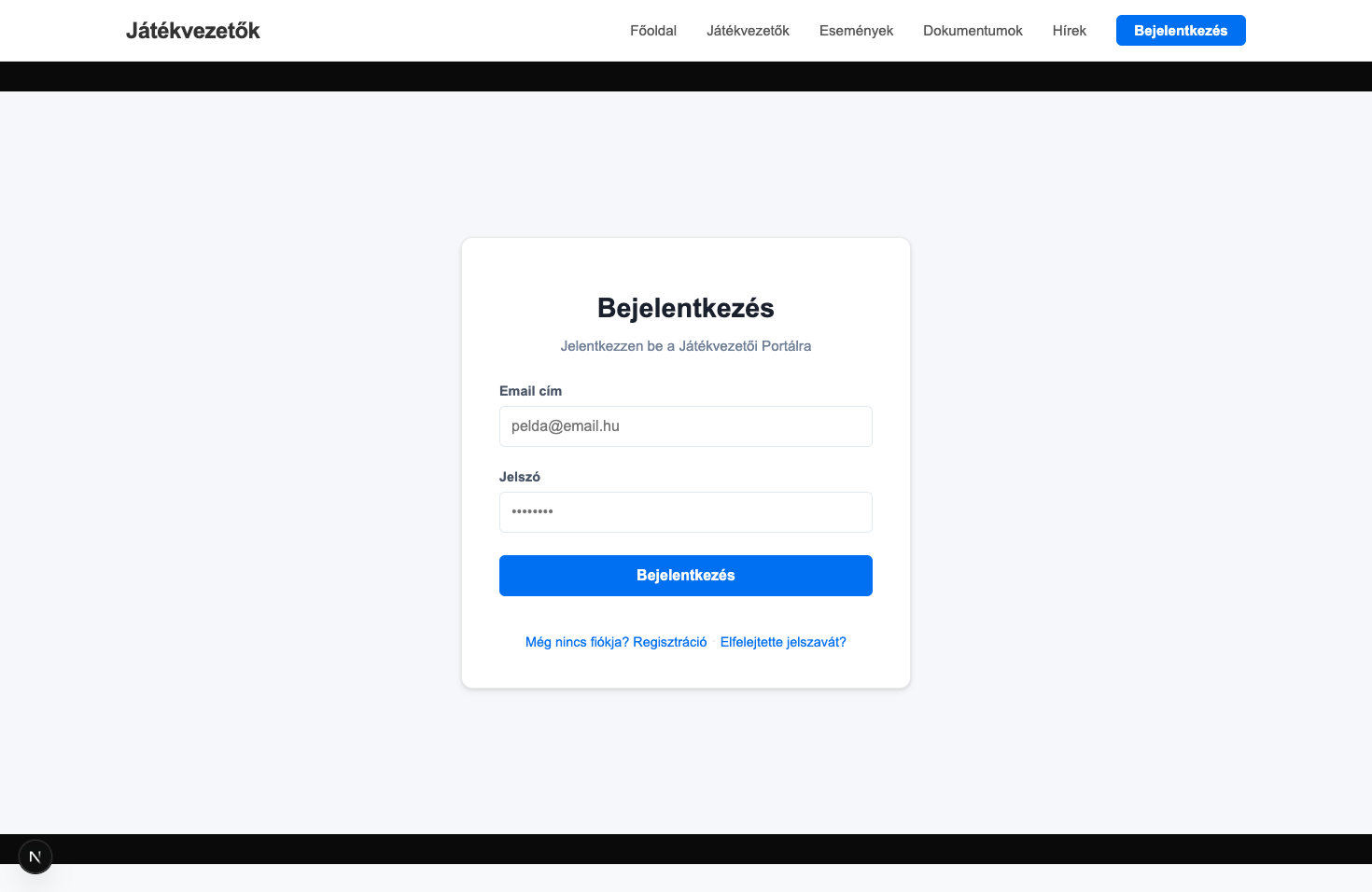
A Játékvezetői Portálra a bejelentkező oldalon az e-mail címed és a jelszavad megadásával lépsz be. Ha még nincs fiókod, az oldal alján található Regisztráció gombbal hozhatsz létre újat — ehhez a szövetség megadta nevedet és e-mail címedet, így ezt szükséges használni.
Elfelejtett jelszó
A bejelentkező képernyő alján van egy Elfelejtett jelszó? link. Add meg az e-mail címedet, a rendszer küld egy linket, amivel beállíthatsz új jelszót. A levél a spam mappába is kerülhet — ha 5 perc múlva sem érkezik, ott is nézd meg.
Első bejelentkezés
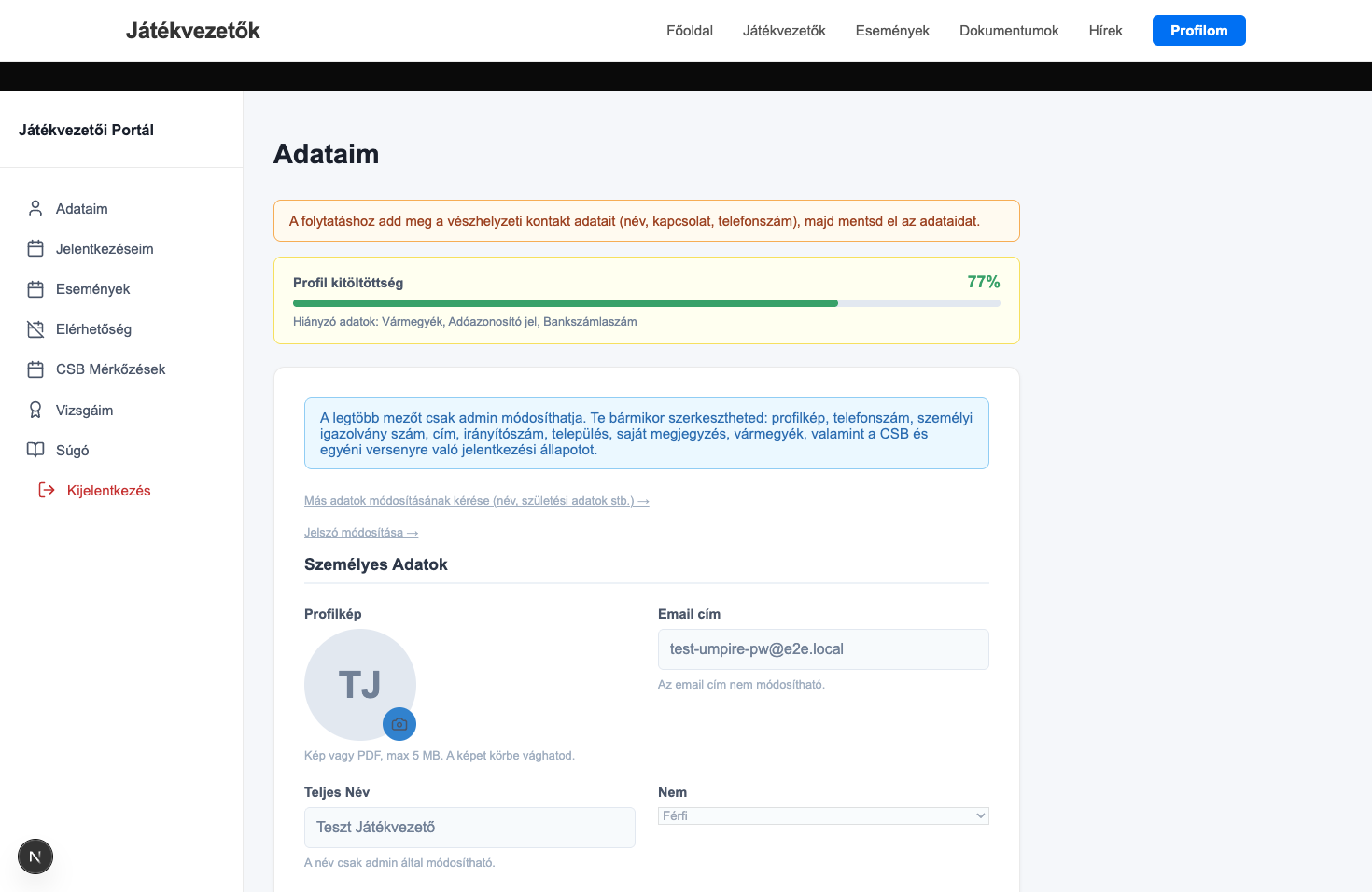
Az első bejelentkezés után a rendszer az Adataim oldalra irányít. Itt érdemes először végigmenni a profilodon: minél részletesebben van kitöltve, annál egyszerűbb a versenybíró-felelősnek beosztania téged (pl. tudja, hogy melyik vármegyékben tudsz dolgozni, milyen méretű mezt viselsz, hogyan akarsz elszámolni).
2. Adataim — profil kitöltése
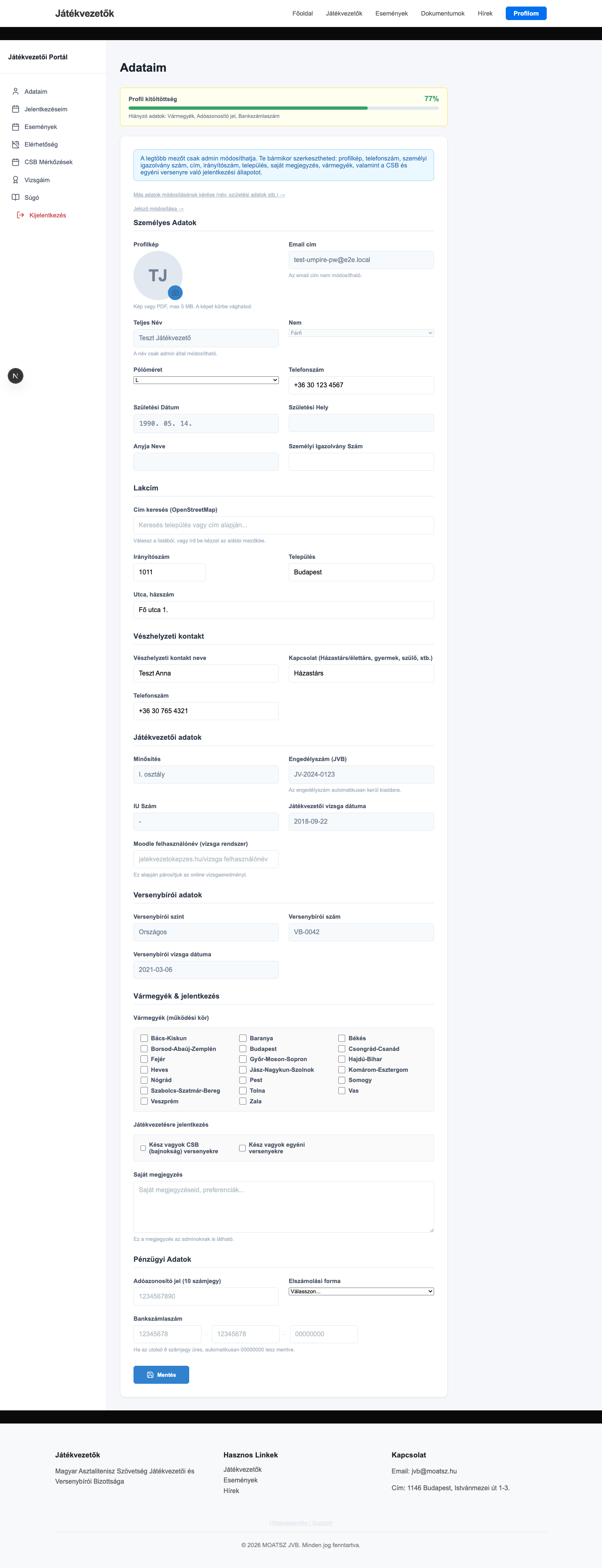
Bal oldali menüben az Adataim az első lépés. Itt látod a teljes játékvezetői profilodat: személyes és kapcsolati adatok, lakcím, vármegye, működési területek, póló méret, fizetési és adóügyi adatok.
Mit érdemes kitölteni?
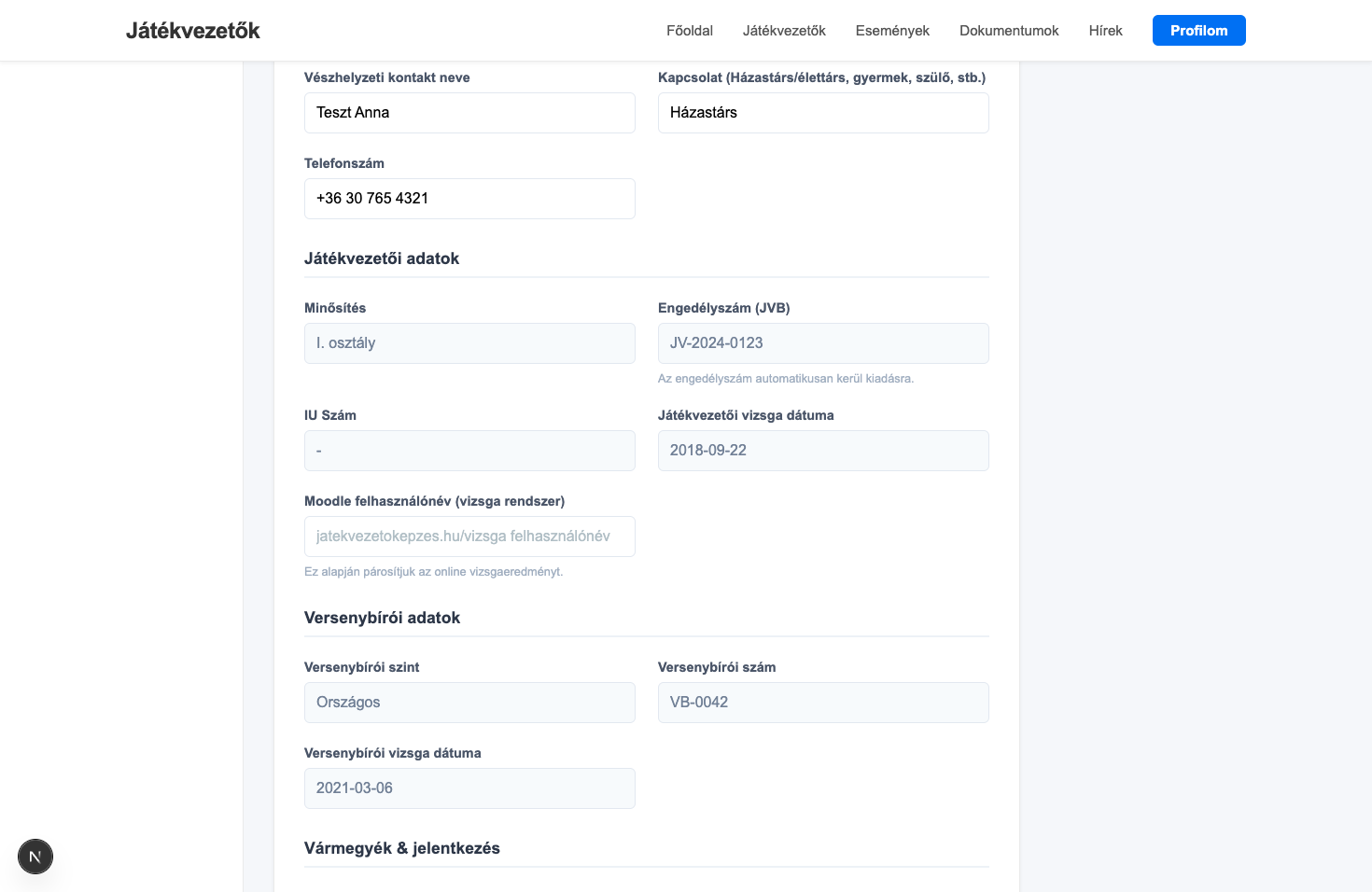
- Vészhelyzeti kontakt (kötelező) — név, kapcsolat, telefonszám.
- Telefonszám — hogy a versenybíró-felelős sürgős esetben elérjen.
- Születési dátum, lakcím, irányítószám, település — szövetségi és pénzügyi nyilvántartáshoz.
- Vármegye és működési területek — itt jelölheted, mely vármegyékben vagy hajlandó dolgozni. Több is választható.
- Pólóméret — ha a szövetség egységes mezt biztosít.
- Adószám és bankszámlaszám — a tiszteletdíj elszámolásához.
- Számlázási mód (90/10, egyéni vállalkozó stb.) — ezt a versenyrendezővel egyeztetsd.
- Profilkép — a versenyek nyomtatott listáin és néhány publikus oldalon megjelenik. Lehetőleg jó minőségű, frontális arckép legyen.
Játékvezetői és versenybírói adatok
A profil alján két külön szekció található. A Játékvezetői adatok (minősítés, engedélyszám, IU szám, játékvezetői vizsga dátuma) mindenkinek látszik. A Versenybírói adatok(versenybírói szint, szám, versenybírói vizsga dátuma) csak akkor jelenik meg, ha versenybíró is vagy. Ezek a mezők csak olvashatók, az admin tartja karban őket — ha valamelyik hibás, az alábbi Adatmódosítási kérés funkcióval jelezd.
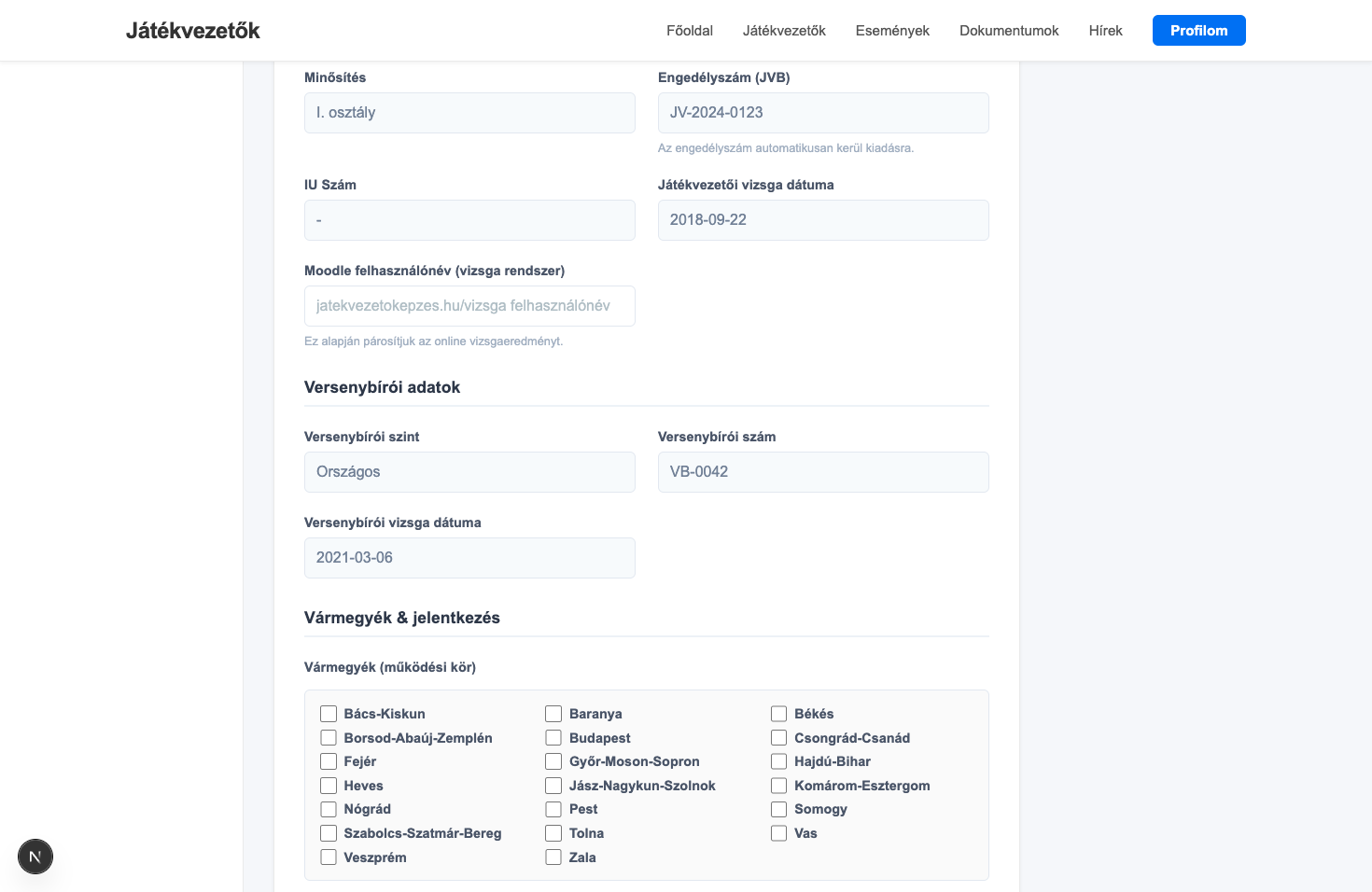
Mentés
Bármikor módosíthatod, és a Mentés gombbal véglegesíted. A változtatások azonnal érvénybe lépnek. Ha valami hibás vagy nem tudod megváltoztatni (pl. zárolt mező), a profil oldalon van egy Adatmódosítási kérés lehetőség, amit az adminhoz küldhetsz.
3. Elérhetőség — mikor NEM tudok bíráskodni
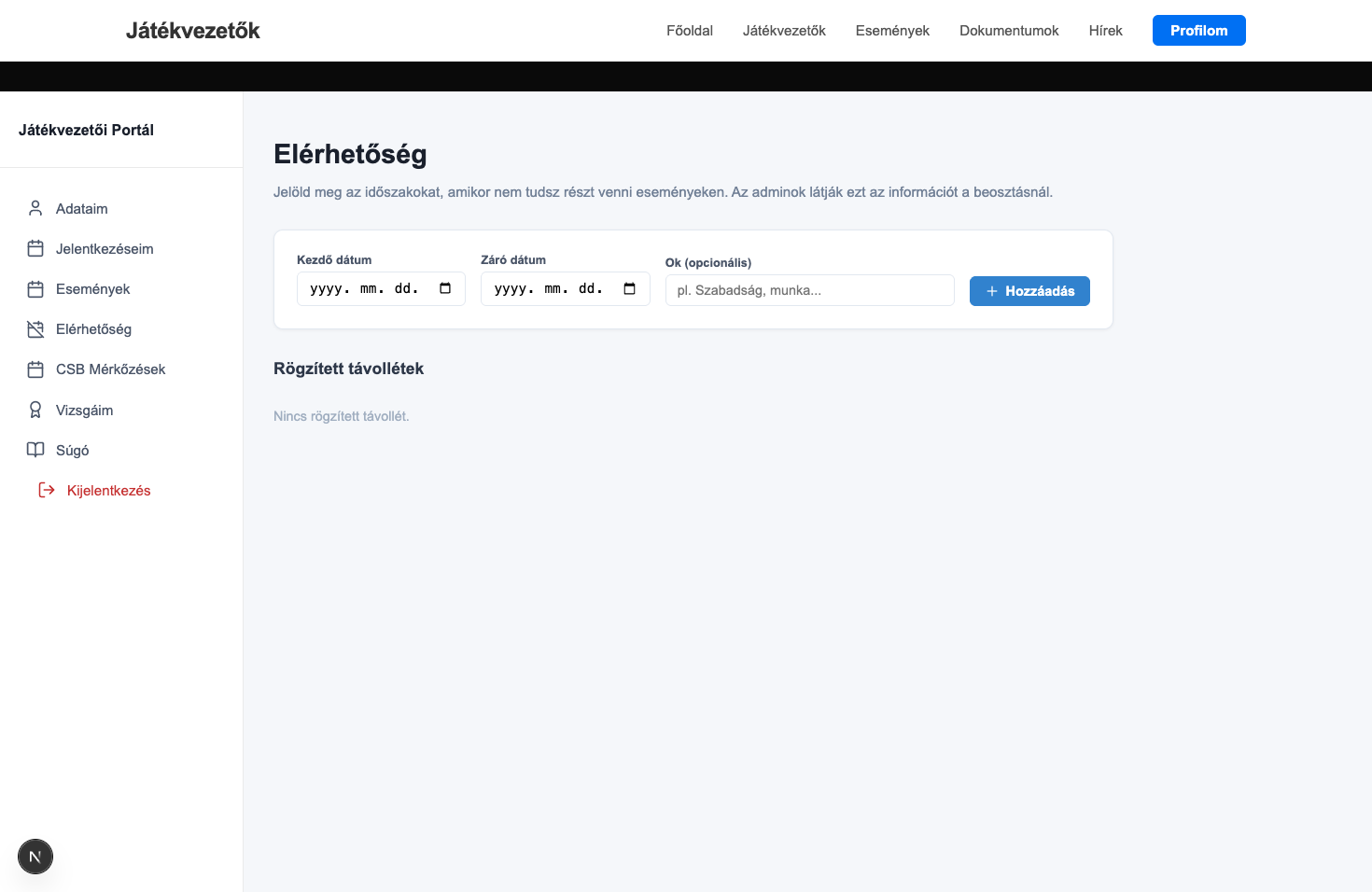
Az Elérhetőség menüpontban azt jelölheted, mikor NEM tudsz versenyt bíráskodni. Alapértelmezésben a rendszer azt feltételezi, hogy a szezon minden napján rendelkezésre állsz; itt csak a kivételeket kell megadni.
Hogyan adok hozzá egy időszakot?
- Kattints a + Új időszak gombra (vagy a hozzáadás-űrlapra).
- Add meg a kezdő dátumot és a záró dátumot. Egynapos elfoglaltságnál a kettő ugyanaz lehet.
- Opcionálisan írj indokot (pl. „családi nyaralás”, „másik elfoglaltság”). Ez nem kötelező és csak az adminok és a versenybíró-felelős látja.
- Kattints a Hozzáadás gombra.
Mit lát a versenybíró-felelős?
Amikor egy eseményhez bírókat oszt be, a rendszer automatikusan szürkén jelzi azokat a játékvezetőket, akiknél az adott napra elérhetőtlenség van rögzítve. Így nem fognak fölöslegesen rád küldeni felkérést.
Időszak törlése
A listában minden bejegyzés mellett van egy kuka ikon, amivel törölheted, ha mégis ráérsz. A törlés azonnali.
Naptár nézet
A felület naptár-szerű ráccsal mutatja a következő hónapokat (a szezon hátralévő részét). A piros napok a már rögzített elérhetetlenségek; egyértelműen látod, hol lesz „lyuk” a hozzáférhetőségedben.
4. Események — jelentkezés versenyre
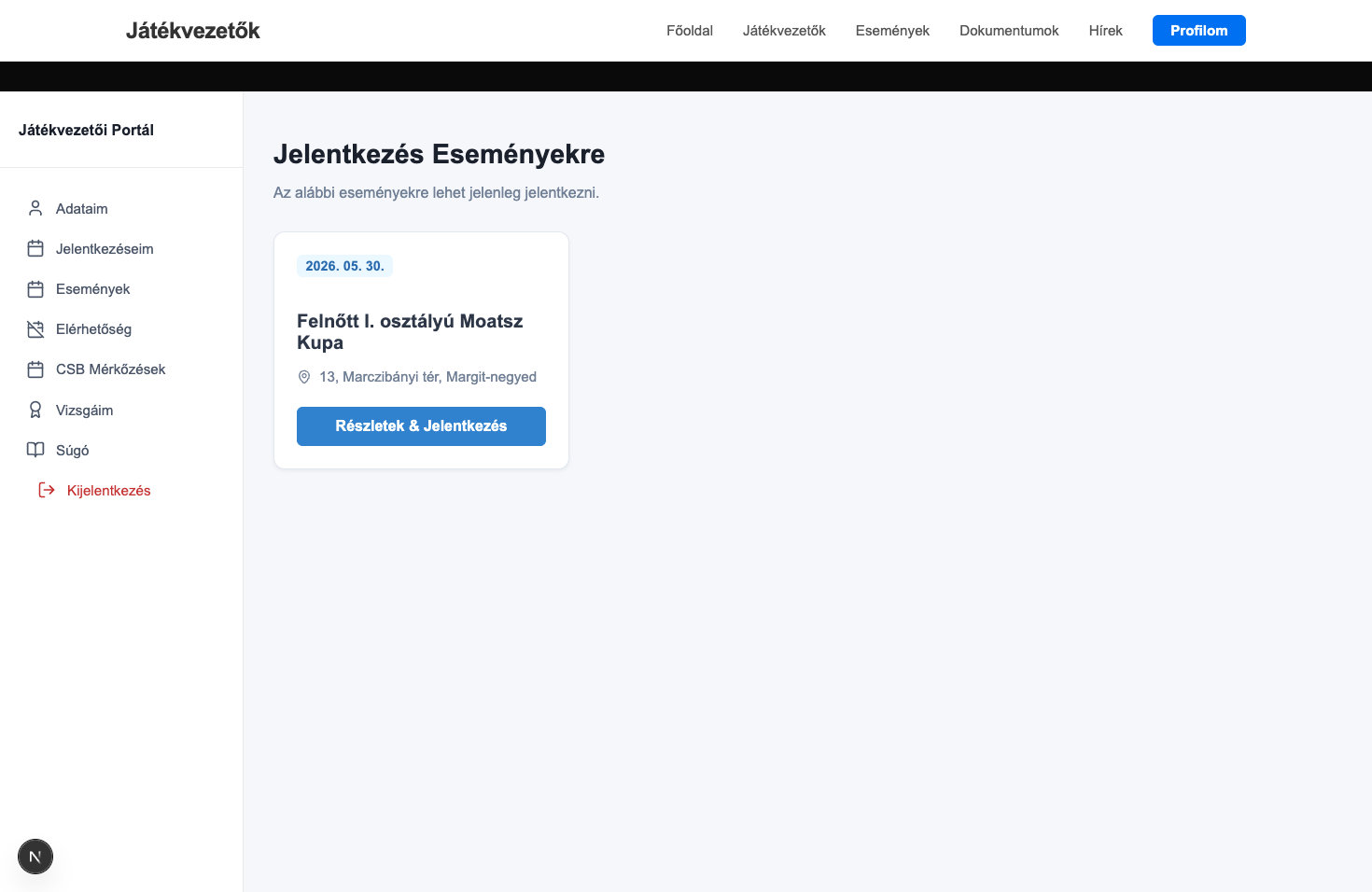
Az Események menüpontban látod azokat a versenyeket, amelyekre nyitva van a játékvezetői jelentkezés. Itt tudod jelezni, ha szeretnél részt venni egy adott eseményen.
Egy esemény kártyája
- Esemény neve, helyszíne, kezdő- és záró dátuma.
- Esetleg további info (versenyiroda neve, szállás-lehetőség, étkezés).
- Egy gomb a jelentkezéshez (vagy ha már jelentkeztél, a jelentkezés státusza látszik).
Jelentkezés egy eseményre
- Nyisd meg az esemény kártyáját.
- Több napos eseménynél a felület megkérdezi, mely napokra szeretnél jelentkezni — egyszerre is választhatsz többet.
- Erősítsd meg a jelentkezést.
A jelentkezés nem jelenti automatikusan, hogy beosztást is kapsz. A versenybíró-felelős a jelentkezők közül választ, figyelembe véve a kategóriádat, a működési területeidet, az elérhetőségedet, és a verseny létszám-igényét.
5. Jelentkezéseim — saját nevezések állapota
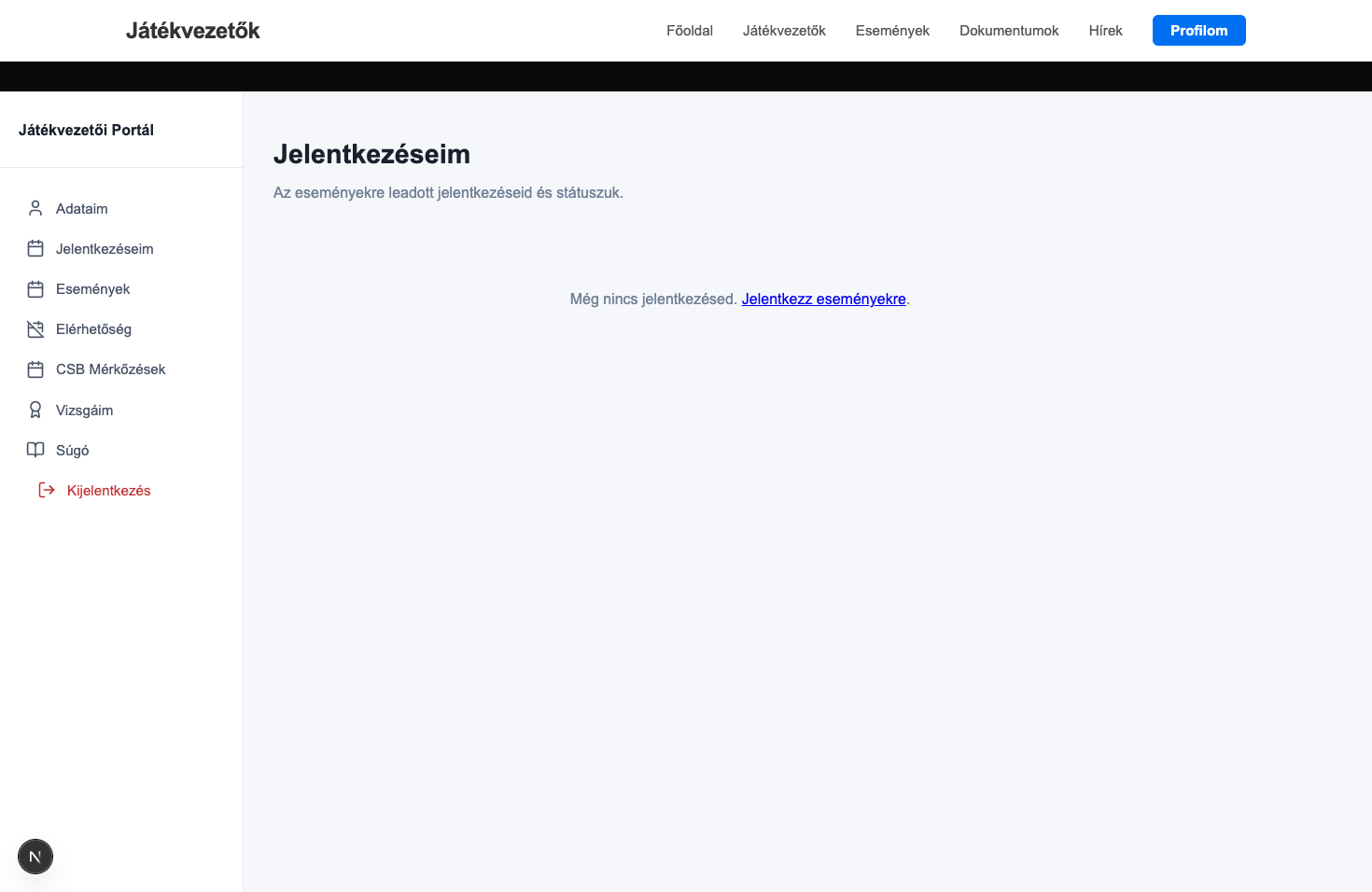
A Jelentkezéseim menüpontban látod az összes eseményt, amire jelentkeztél, és az aktuális státuszt:
- Folyamatban (sárga) — a jelentkezést leadtad, a versenybíró-felelős még nem döntött.
- Elfogadva (zöld) — beosztásra kerültél, jönni kell. Ezt e-mailben is megerősíti a rendszer.
- Tartalék (kék) — beosztva, de tartalékként. Akkor kapsz hivatalos beosztást, ha valaki más kiesik.
- Elutasítva (piros) — sajnos erre az eseményre most nincs szükség rád. Ez nem személyes ügy, csak a létszám miatt.
6. CSB Mérkőzések — beosztás elfogadása vagy elutasítása
A Csapatbajnoksági (CSB) mérkőzésekhez nem te jelentkezel; a versenybíró-felelős a CSB-rendszerből oszt be játékvezetőket az egyes mérkőzésekre. Amikor téged jelölnek egy meccshez, két dolog történik:
- Kapsz egy e-mail értesítést a részletekkel (mérkőzés dátuma, helyszín, hazai és vendég csapat, liga, szerepkör). Az e-mailben két gomb is van: Elfogadom és Elutasítom.
- A CSB Mérkőzések menüpontban a portálon is megjelenik a felkérés. Itt is tudsz válaszolni, ha az e-mail valamiért nem érkezne meg.
Válaszadási idő
Mérkőzés állapotai
- Várakozó — még nem válaszoltál a felkérésre.
- Elfogadott — vállaltad, jönni kell.
- Elutasított — visszamondtad. Indoklás megadható.
Ha valami közbejön egy elfogadott mérkőzésnél
Az elfogadott mérkőzést nem tudod a saját kezeddel visszamondani a portálon. Ilyenkor azonnal vedd fel a kapcsolatot a CSB versenybíró-felelőssel, hogy ő tudjon mást keresni a helyedre. Ne hagyd ki a meccset szó nélkül.
A meccs napján
Az adott meccs adatai (helyszín, kezdési idő, csapatok) a kártyán maradnak. A meccslapot a csapatok kapitányai a CSB rendszerben kezelik — neked elsősorban a vezetés a feladatod, az adminisztráció a csapatkapitányoké.
7. Vizsgáim — vizsgaidőpontok és eredmények
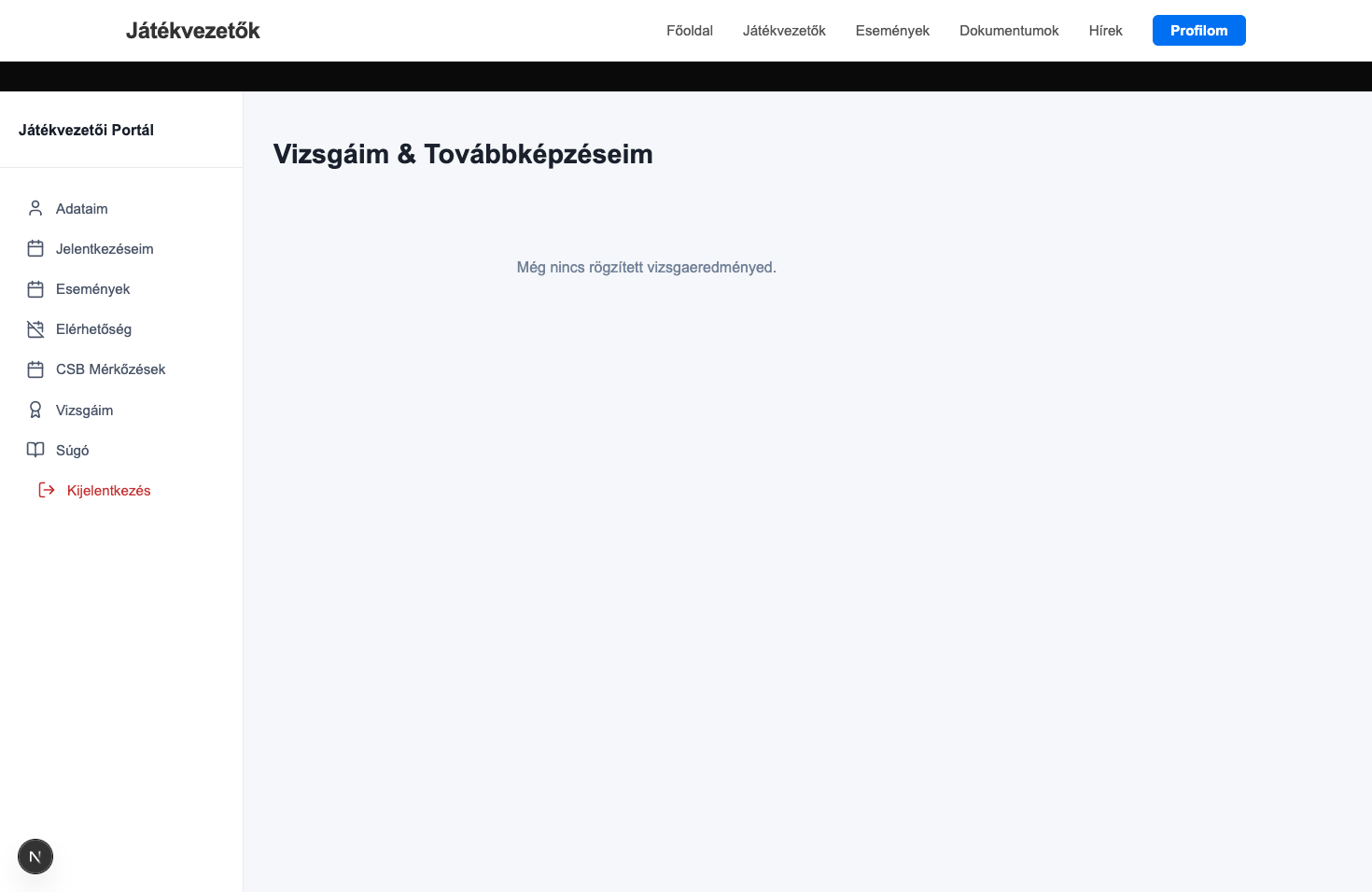
A Vizsgáim menüpontban a saját bírói vizsgáid és továbbképzéseid eredményeit látod időrendben.
Mit látok itt?
- Vizsga típusa — pl. II. osztályú, országos, nemzetközi, éves szintentartó.
- Időpont és helyszín.
- Eredmény — sikeres / sikertelen.
- Esetleg az oktató megjegyzései.
Új vizsgaidőpont jelentkezés
Ha új vizsgára szeretnél jelentkezni, az Események menüpontban a szövetség közzéteszi az aktuális szemináriumi és vizsgaidőpontokat. Ezekre ugyanúgy lehet jelentkezni, mint egy versenyre.
Bizonyítvány
A sikeres vizsga után a rendszer automatikusan frissíti a bírói kategóriádat, és a következő szezonra már a megfelelő szinten lehet rád beosztást adni. A papíros bizonyítványt — ha a szövetség kiad ilyet — postán kapod meg.
8. Jelszó és kijelentkezés
Jelszó-csere
Az Adataim oldalon van egy Jelszó módosítása gomb. Add meg a jelenlegi és az új jelszavadat — legalább 8 karakter, ajánlott szám, kis- és nagybetű kombinációja.
Kijelentkezés
A bal oldali menü alján található a Kijelentkezés gomb. Mindig jelentkezz ki, ha közös számítógépen használod a portált.
9. Telepítés a telefonra
A portál feltehető a telefonod kezdőképernyőjére, és onnantól úgy nyílik meg, mint egy önálló alkalmazás — böngésző-címsor és -menü nélkül.
iPhone (Safari)
Nyisd meg a portált Safariban, koppints a Megosztás gombra, majd válaszd a „Hozzáadás a Főképernyőhöz” lehetőséget.
Android (Chrome)
Nyisd meg a portált Chrome-ban, koppints a jobb felső sarokban a hárompontos menüre, majd válaszd az „Alkalmazás telepítése” (vagy „Hozzáadás a kezdőképernyőhöz”) lehetőséget.
A keretlisták más játékosok adatait is tartalmazzák (nevüket, versenyengedélyük és sportorvosi igazolásuk állapotát), ezért a készüléken tárolt másolatuk a mérkőzés napja után eltűnik, és legkésőbb kijelentkezéskor minden ilyen tárolt adat biztosan törlődik a készülékről.
10. Gyakori kérdések
Nem találom a meghívó e-mailt a regisztráció után. Mit tegyek?
Először nézd meg a spam / promóciós mappát. Ha 15 perc után sincs ott sem, írj a központi adminisztrátoroknak az e-mail címeddel és a vezeték- és keresztneveddel. Esetleg próbáld meg az elfelejtett jelszó funkciót használni.
Az adott e-mail címem már nem aktív. Hogyan változtatom meg?
Az e-mail cím a rendszer alapazonosítója, ezért nem cserélheted saját kezűleg. Vedd fel a kapcsolatot a központi adminisztrátorokkal — ők át tudják állítani.
Jelentkeztem egy versenyre, de meggondoltam magamat. Vissza tudom vonni?
Ha még nem fogadtak el (státusz: Folyamatban), a Jelentkezéseim oldalon a kártyán találsz egy „Visszavonás” opciót. Ha már elfogadtak (státusz: Elfogadva), vedd fel a kapcsolatot a játékvezető küldővel vagy a verseny főbírójával — ne csak a rendszerből vond vissza, hanem szóljon is, hogy keressen mást a helyedre.
Egyszerre kaptam beosztást egy versenyre és egy CSB mérkőzésre, ütközik. Mit csináljak?
Az ütközéseket a rendszer nem mindig veszi észre automatikusan, mert külön rendszerek (verseny és CSB). Vedd fel a kapcsolatot a megfelelő versenybíró-felelőssel mihamarabb, és egyikről le kell mondanod. Az elérhetetlenségedet pedig az Elérhetőség oldalon érdemes előzetesen rögzíteni, hogy ne ismétlődjön meg az ütközés.
Nem látom a CSB Mérkőzések menüpontot.
A menüpont csak akkor jelenik meg, ha a CSB-rendszerben van hozzád rendelt játékvezetői profil. Ha aktív CSB-játékvezető vagy és mégsem látod, szólj a CSB versenybírójának vagy a központi adminisztrátoroknak.
A profil kitöltöttsége 100% lett, de még mindig pirosan jelez.
Frissítsd az oldalt (F5 vagy Cmd+R). Néha a böngésző cache-eli a régi állapotot. Ha utána sem stimmel, lépj ki és vissza.
Hol látom a saját statisztikámat (hány meccset bíráskodtam)?
Az Adataim oldalon, a profil alatt megjelenik egy statisztika-kártya: szezon szerint hány esemény, hány meccs, milyen szinten. A részletes lista a Jelentkezéseim és a CSB Mérkőzések oldalakon látható.